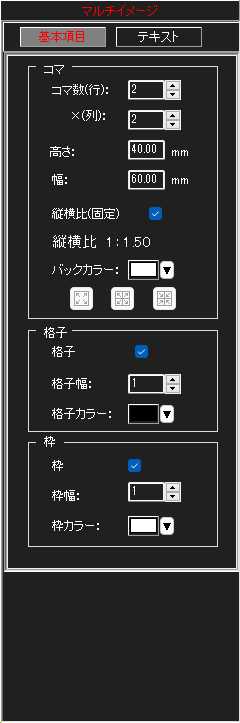
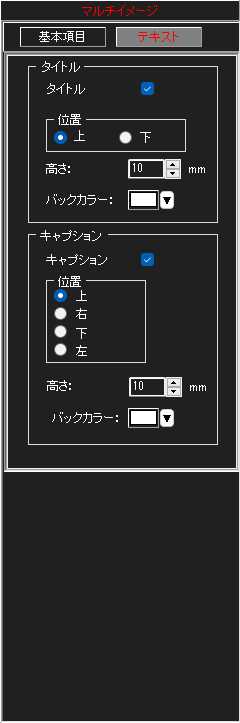
| コマ数(行×列) |
|
マルチイメージの行数、列数を指定してコマ数を設定します
行:横の行数を指定します
列:縦の列数を指定します |
| 高さ |
|
コマの高さをミリ単位で指定します。
編集画面でマルチイメージを選択しハンドルをドラッグしても変更できます。
マルチイメージページにコマの高さ、幅、縦横比が表示され、ステータスバーにマルチイメージ全体の高さ、幅が表示されます。 |
| 幅 |
|
コマの幅をミリ単位で指定します。
編集画面でマルチイメージを選択しハンドルをドラッグしても変更できます。
マルチイメージページにコマの高さ、幅、縦横比が表示され、ステータスバーにマルチイメージ全体の高さ、幅が表示されます。
|
| 縦横比 |
|
コマの縦横比を固定または解除します。
コマの縦横比を解除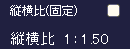 して、マルチイメージの縦または横のサイズを変更し希望の縦横比になった時、縦横比を固定します。 して、マルチイメージの縦または横のサイズを変更し希望の縦横比になった時、縦横比を固定します。
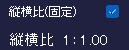
以後、チェックボックスがチェックされている間、縦横比が固定されマルチイメージがリサイズします。 |
| バックカラー |
|
すべてのコマのバックカラーを指定します。
|
| ヒント |
特定のコマのバックカラーを変更するには
- 「コマ選択」ボタン
 をクリックして「コマ選択モード」にします。 をクリックして「コマ選択モード」にします。
ハンドルが黄色に変わります。
- バックカラーを変更するコマを選択します。
- バックカラーボタン
 でカラーを変更します。 でカラーを変更します。
|
| コマを結合 |
|
コマ連結ボタン でマルチイメージの
コマを結合
します。 でマルチイメージの
コマを結合
します。
-
「コマ選択」ボタンをクリックして「コマ選択モード」にします。
- 連結する駒を複数選択します。
- コマ連結ボタンで連結します。
|
| コマを結合(格子付き) |
|
コマ結合ボタン(格子付き) でマルチイメージの
コマを格子付で結合
します。 でマルチイメージの
コマを格子付で結合
します。 |
| 結合解除 |
|
結合解除ボタン で結合解除します。 で結合解除します。
- 連結済みのコマを選択します。
- 連結解除ボタンで連結解除します。
|
| 格子 |
|
格子を表示するか指定します。 |
| 格子幅 |
|
格子幅をミリ単位で指定します。 |
| 格子カラー |
|
格子カラーを指定します。 |
| 枠 |
|
コマに枠を表示するか指定します。 |
| 枠幅 |
|
枠幅をミリ単位で指定します。 |
| 枠カラー |
|
枠のカラーを指定します。 |