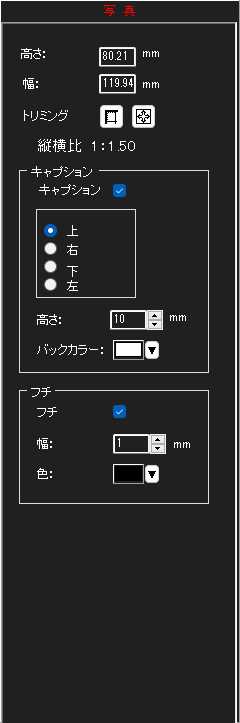
| 高さ |
|
コマの高さをミリ単位で指定します。
編集画面で写真ツールを選択しハンドルをドラッグしても変更できます。
写真ページにコマの高さ、幅、縦横比が表示され、ステータスバーに高さ、幅が表示されます。
|
| 幅 |
|
コマの幅をミリ単位で指定します。
編集画面で写真ツールを選択しハンドルをドラッグしても変更できます。
写真ページにコマの高さ、幅、縦横比が表示され、ステータスバーに高さ、幅が表示されます。 |
| 簡単トリミング |
|
簡単な操作でトリミングを行います。
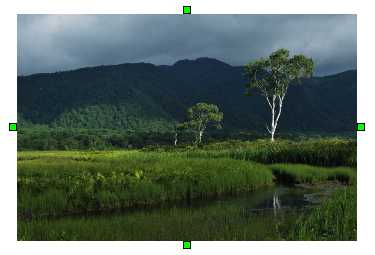
- 写真を選択します。
この時、ハンドルが緑色になります。
 トリミングボタンをクリックし トリミングボタンをクリックし
トリミングモードにします。
この時、ハンドルが赤色になります。
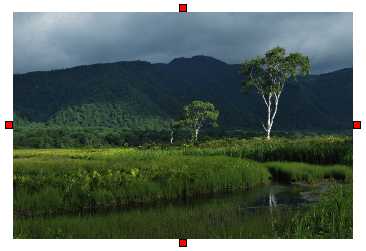
- ハンドルを摘まんでトリミングをします。
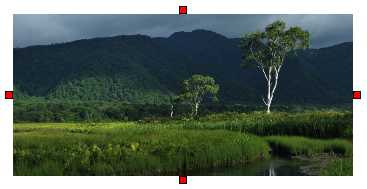
 この時、縦横比が表示されます。 この時、縦横比が表示されます。
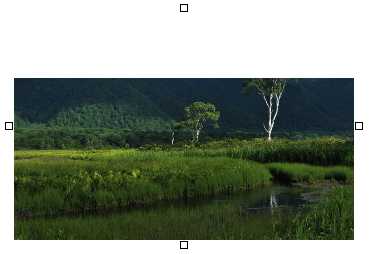
 写真選択ボタンをクリックして写真選択モードにして 写真選択ボタンをクリックして写真選択モードにして
写真の位置を移動し調整することも可能です
この時、ハンドルが白色になります
 トリミングボタンをクリックし トリミングボタンをクリックし
トリミングモードを解除します。
 ノートリミングボタンで ノートリミングボタンで
ノートリミングに戻すことができます。
|
| キャプション |
|
キャプションを表示するか指定します。 |
| 位置 |
|
キャプションの位置を指定します。
上、右、下、左 |
| 高さ |
|
キャプションの高さをミリ単位で指定します。 |
| バックカラー |
|
キャプションのバックカラーを指定します。 |
フチ
|
|
フチを表示するか指定します。
|
| 幅 |
|
フチの幅を指定します |
|
| フチ色 |
|
カラーボタン でフチの色を指定します。 でフチの色を指定します。 |