| Exifの操作方法 |
| Exifの作成 | |
Exifの表示 ヒント 「マルチイメージ」「コンタクト」の場合、クリックした写真のExifが表示されます。
Exifの変更 Exifパネルの変更したい行をクリックして編集します。
レンズ名の設定 メーカーによりExifに「レンズ名」がセットされていない場合は、レンズデータベースから簡単に設定することができます。
パラメータの設定
| タイトルの作成 |
「Exif」を作成する時同時にタイトルを作成するか指定します。 タイトルボタンを設定する。 ON タイトルを作成します。 OFF タイトルを作成しません。
アンダーラインの設定 アンダーラインを設定する ON アンダーラインを作成する。 OFF アンダーラインを作成しない。
一行に収める 「一行に収める」ボタン ON 複数のExif項目を一行に収め作成します OFF 複数行に分けて作成します。
Exif幅の設定 Exif幅ボタン ON 出力するExif項目から、幅を自動計算し作成します。 OFF Exifタイトル幅、Exif幅を指定して作成します。
タイトル幅
Exif幅
| グループボタンの設定 | |
Exifパネルの「グループボタン」にExif項目の出力と並び順を設定します。
|
|
| ヒント | グループはメーカーごとに3組作成することができます。 |
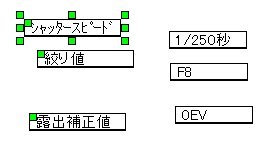
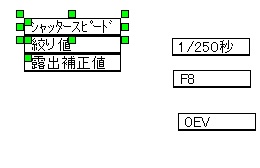
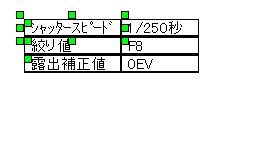
Exifデータの整列 |
|
|---|---|
Exifタイトルを整列し,Exifデータを接続します。
|
|
| Exifデータの印刷 | |
撮影データのチェック用にExifテキストを用紙裏面に印刷します。
|
|
 をクリックします。
 をドラッグ&ドロップで