 「マルチイメージ」ツールボタン
 「コンタクト」ツールボタン
 「写真」ツールボタン
 「Exif」ツールボタン
 「カレンダー」ツールボタン
 「パネル」ツールボタン
 「テキスト」ツールボタン
 「縦線」ツールボタン
 「横線」ツールボタン
この時、ファイルにExifがセットされている場合、「Exifパレット」にExifが表示されます。
| 基本操作 |
ここでは、NextPrintの開始から、終了までの操作の流れを簡単に説明いたします。
| 編集の開始 |
| 新規デザインを作成する | |
|
|
| 以前作成したデザインを編集する | |
|
|
| かんたんデザインでデザインを作成する | |
|
|
| ツールを作成する |
| ドラッグ&ドロップで作成する | |
|
ツールボタンを編集画面にドラッグ&ドロップして作成します。 |
|
| 「マルチイメージ」ツールボタン
「コンタクト」ツールボタン
「写真」ツールボタン
「Exif」ツールボタン「カレンダー」ツールボタン
「パネル」ツールボタン
「テキスト」ツールボタン
「縦線」ツールボタン
「横線」ツールボタン |
|
| ヒント | 作成された「写真」ツールや「コンタクト」ツールには写真は読込まれていないのでツールを選択してサムネイルウインドウからドラッグ&ドロップで写真を読み込みます。 この時、ファイルにExifがセットされている場合、「Exifパレット」にExifが表示されます。 |
| エクスプローラからドラッグ&ドロップで作成する | |
| 「エクスプローラ」から「イメージファイル」を編集画面にドラッグ&ドロップして「写真」ツールを作成します。 「マルチイメージ」「コンタクト」「写真」にドラッグ&ドロップすると、各ツールに写真が読込まれます。 |
|
| 写真を読込む |
| 「マルチイメージ」ツールに読込む | |
|
|
| ヒント | エクスプローラーがら写真ファイルをドラッグ&ドロップしても読込めます。
|
| 「コンタクト」ツールに読込む | |
|
|
| ヒント | エクスプローラーがら写真ファイルをドラッグ&ドロップしても読込めます。
|
| 「写真」ツールに読込む | |
|
|
| サムネイルウインドウから読込む |

| 写真の読込み | |
| 選択した写真を各ツールにドラッグ&ドロップして読込みます。 | |
| フォルダの選択 | |
フォルダ選択ボタン をクリックして読込むフォルダを選択します。 をクリックして読込むフォルダを選択します。 |
|
ファイルの選択
|
| EXifを作成する |
| 「Exif」をセットで作成する | |
|
|
| 「Exif」を1項目だけ作成する | |
|
|
| Exif作成オプション | |
|
|
| ヒント |
|
| Exif一覧表の印刷 | |
|
|
| ツールを選択する |
| ツールを選択する | |
| 「ツール」をマウスの左ボタンでクリックすると選択されます。 | |
| ヒント |
「ツール」にハンドルが表示されます。 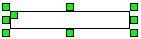 「カレントツール」と言います。 (「ツール」によりハンドルの数が異なります。) |
| 複数のツールを選択する | |
| 「Ctrl」ボタンを押しながら「ツール」をマウスの左ボタンでクリックすると複数のツールが選択されます。 | |
| ヒント |
「カレントツール」にハンドルが表示されます。 「カレントツール」以外の「選択ツール」にハンドルが一つ表示されます。 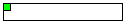 |
| 複数のツールを連続して選択する | |
 |
|
| 全てのツールを選択する | |
「全て選択」ボタン をクリックすると全ての「ツール」が選択されます。 をクリックすると全ての「ツール」が選択されます。 |
|
| 特定のツール上のツールを全て選択する | |
ここでは”「写真」ツール上の「テキスト」ツールを全て選択する方法を例に説明します。
|
|
| 選択を解除する | |
選択解除ボタン をクリックするか、または編集ウインドウの用紙部分をクリックすると全ての選択が解除されます。 をクリックするか、または編集ウインドウの用紙部分をクリックすると全ての選択が解除されます。 |
|
| 選択モードについて | |
| マルチイメージ、コンタクト、写真ツールの各部分の選択方法について |
|
| ツールを編集する |
| ツールを設定する | |
| 「マルチイメージ」をクリックしカレントツールにすると、ツールパネルが マルチイメージ設定ページ になります。 | |
| 「コンタクト」をカレントツールにすると、ツールパネルが コンタクト設定ページ になります。 | |
| 「写真ツール」をカレントツールにすると、ツールパネルが 写真設定ページ になります。 | |
| 「カレンダー」をカレントツールにすると、ツールパネルが カレンダー設定ページ になります。 | |
「テキスト」がカレントツールの時、テキスト設定ボタン
 のクリックで
「テキスト」の設定
を行います。
または、テキストツールバーでフォントを変更することもできます。 のクリックで
「テキスト」の設定
を行います。
または、テキストツールバーでフォントを変更することもできます。 |
|
| サイズを変更する | |
|
|
| ヒント | マウスカーソルをハンドル上に置くと、ステータスバーにサイズ情報が表示されます。 (幅 = 454ピクセル、高さ = 302ピクセル、幅 = 120.12mm, 高さ = 79.90mm) |
| 移動する | |
|
|
| ヒント | マウスカーソルをツール上に置くと、ステータスバーに位置情報が表示されます。 (左 = 30ピクセル、上 =50ピクセル、 左 = 10.58mm, 上 = 17.64mm) |
| 削除する | |
|
|
| コピーまたは張付けする | |
|
|
| レイアウトを保存する |
| 上書き保存する | |
|
|
| 名前を付けて保存する | |
|
|
 をクリックします。
 がONの場合、「Exif」にタイトルが作成されます。
 がONの場合、「タイトル」「Exif」にアンダーラインが作成されます。
 がONの場合、複数のExif項目が一行で作成されます
 がOFFの場合、「タイトル幅」、「Exif幅」でテキストの幅を指定して作成します。
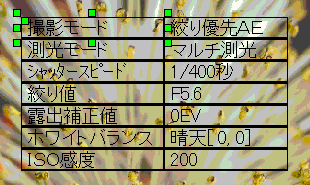
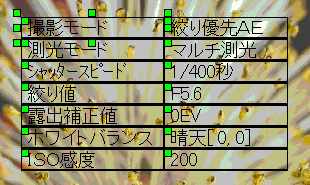
 をクリックすると選択された「ツール」が削除されます。
 または、「切取り」ボタン
 をクリックすると、選択された「ツール」がコピーバッファに一時保存されます。
 をクリックすると、コピーバッファの「ツール」を、選択されている「カレントツール」上にコピーします。