1.「簡単デザイン」を開く
- メニューより「簡単デザイン作成」を選択します。
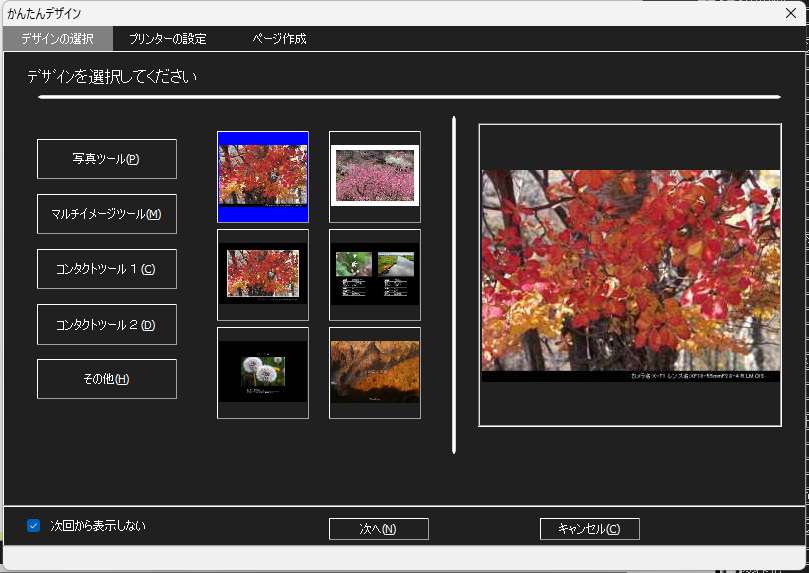
「簡単デザイン」が表示されます。
2.デザインの選択
- ツール種類ボタンでツールの種類を選択します。
各種デザインが表示されます。
- デザインを選択します。
選択したデザインが右側に表示されます。
- 「次へ」ボタンでプリンター設定へ
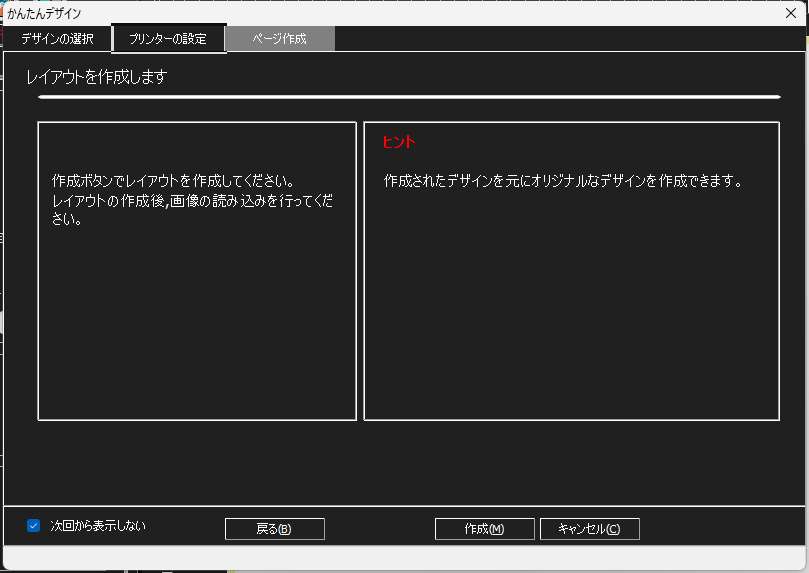
- 「プリンター設定」ボタンでプリンターを設定します。
- 用紙サイズ
- 用紙の向き(縦/横)
- フチなし印刷(フチあり/なし)
- その他(用紙種類、印刷品質)
- 「次へ」ボタンで「ページ作成」へ

- サムネイルリストの写真をクリックして写真を選択します。
- 「Ctrl」キーを押しながらクリックして複数の写真を選択されます。
- 「Shift」キーを押しながらクリックするとその間の写真が選択されます。
 ボタンで全ての写真が選択されます。
- 写真ツール・コンタクトツール・マルチイメージツールへ、選択した写真をドラッグ&ドロップして写真を読込みます。
コンタクトツール・マルチイメージツールでは、読込むコマへドロップします。
この時、ドロップしたコマから写真が読み込まれます。 - 各写真/文字の位置を調整し、タイトル等の変更を行って完成です。
 ボタンで、サムネイルフォルダーを変更できます。
サムネイルリスト
